
20种论文图表制作教程
type
status
date
slug
summary
tags
category
icon
password
1.局部放大组合图表
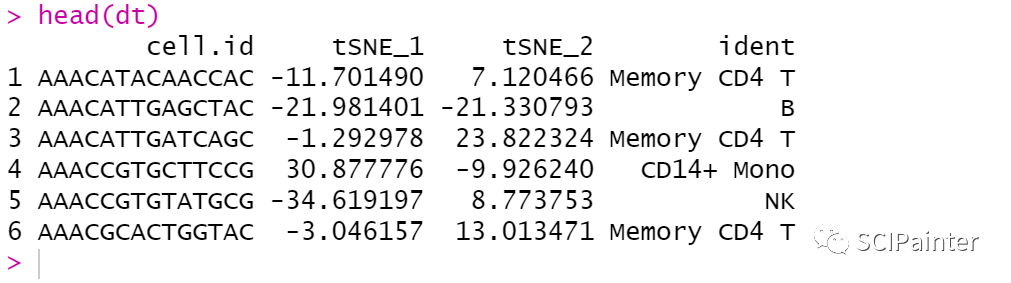
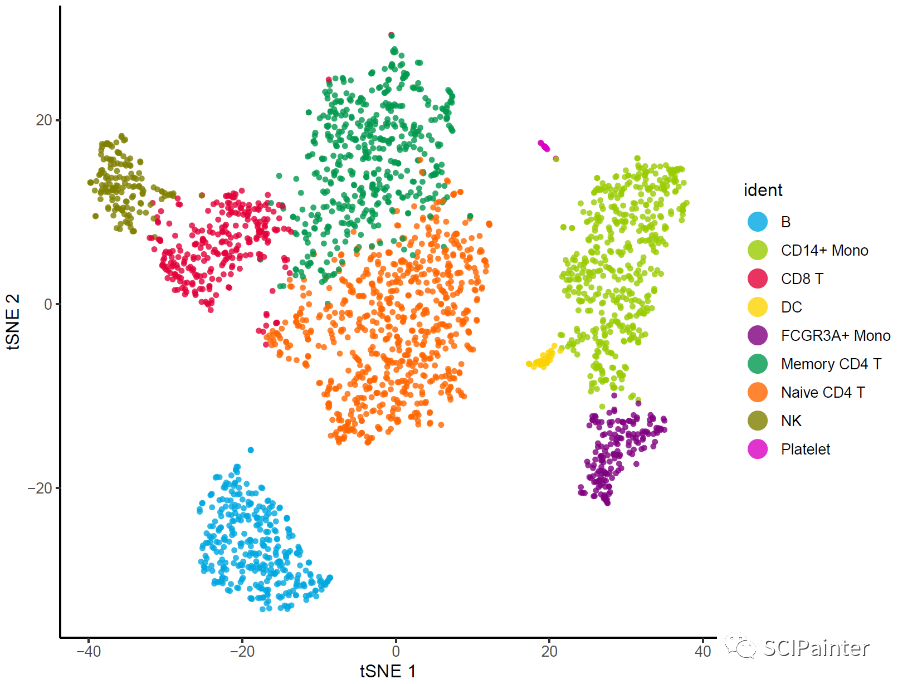
在文献中,你可能会看到一种“局部放大”的组合图表,比如,在全基因组关联分析(GWAS)中,可展示部分染色体区域SNP与某个性状相关性的P value值,或者在细胞图谱中展示特定区域细胞亚群的分类信息。其实,使用ggmagnify包可轻松完成这类图表的绘制。

2.共Y轴组合图表
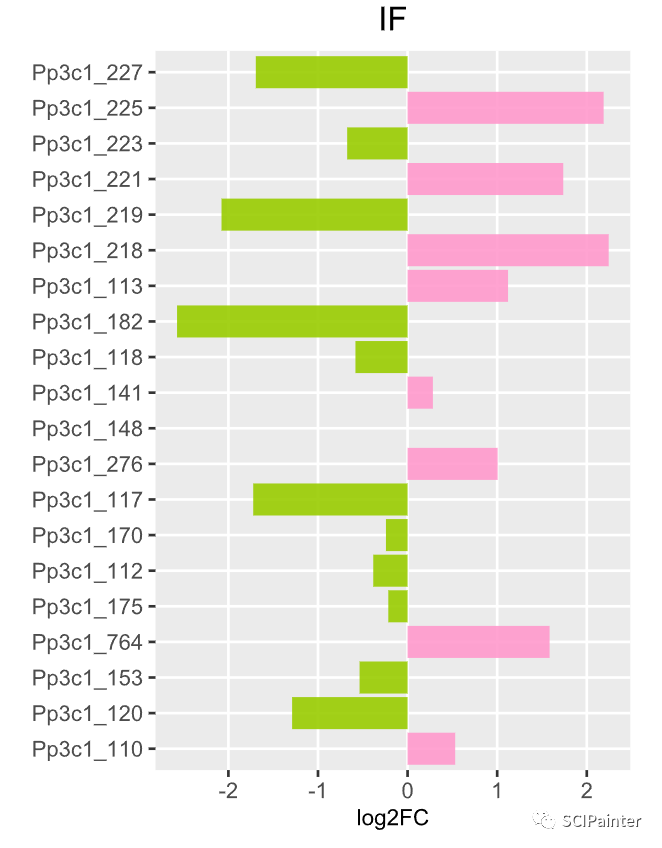
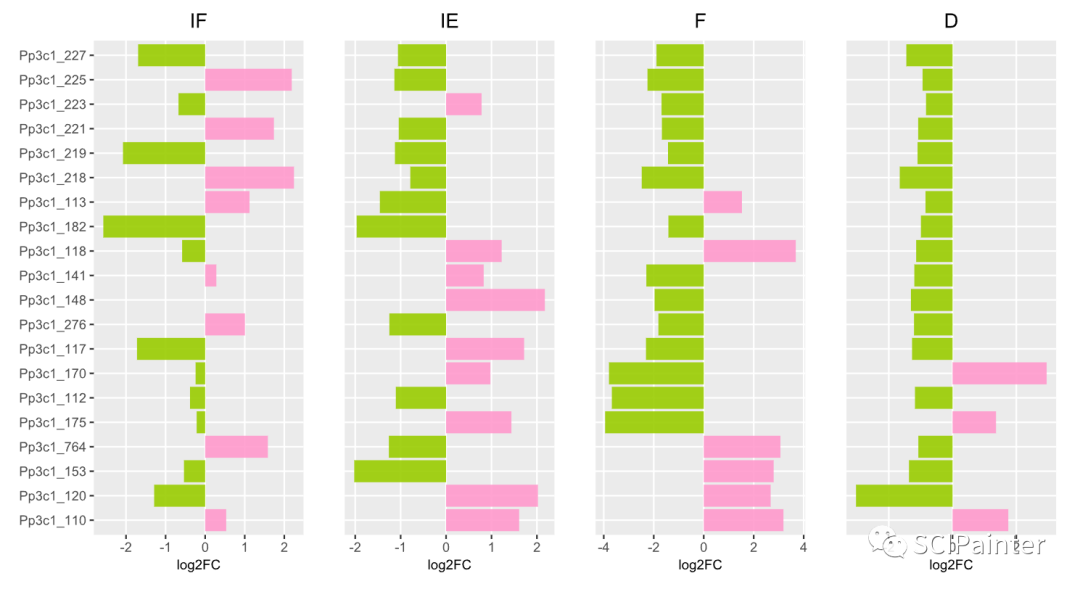
绘制方法很简单,只需绘制出多个单个图表,然后使用patchwork包进行组合即可,当然可将后面几个图表的刻度和标签进行隐藏。
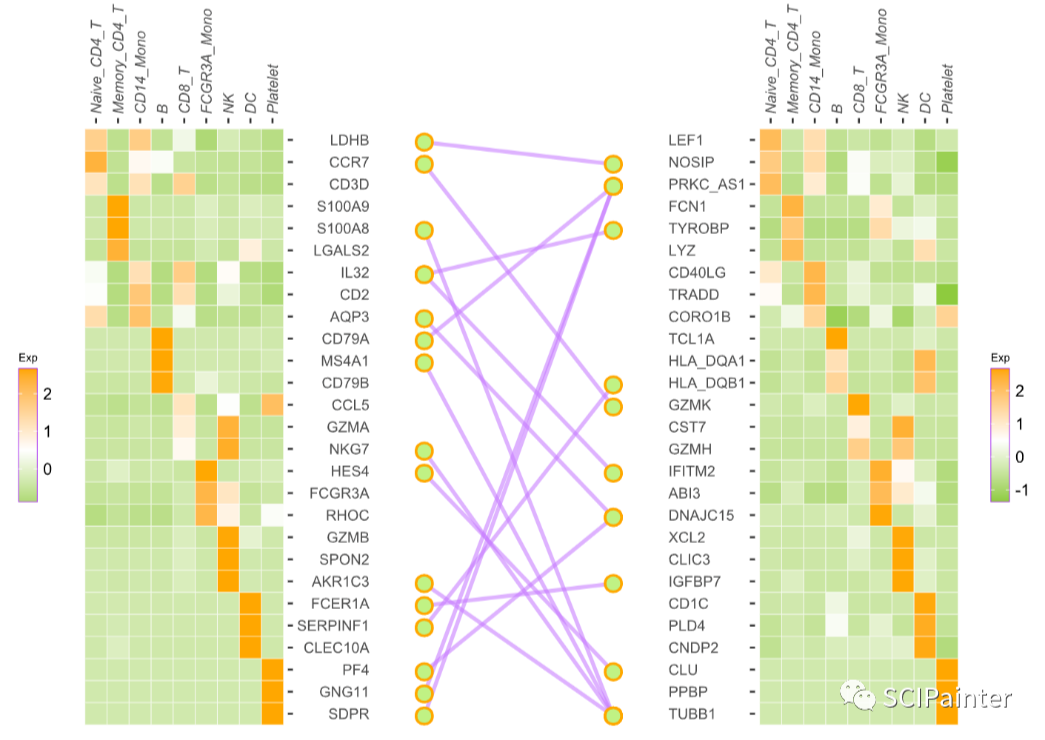
3.“互作”配对热图
对于配对组合热图的绘制,可直接使用ggplot2绘制3个独立的图形,然后使用patchwork包将三者拼合在一起。如果不会R语言,可使用OmicShare的动态热图工具绘制两个热图,并调整成数据范围相同的渐变颜色条,然后使用Adobe illustrator绘制配对网络并拼合在一起。
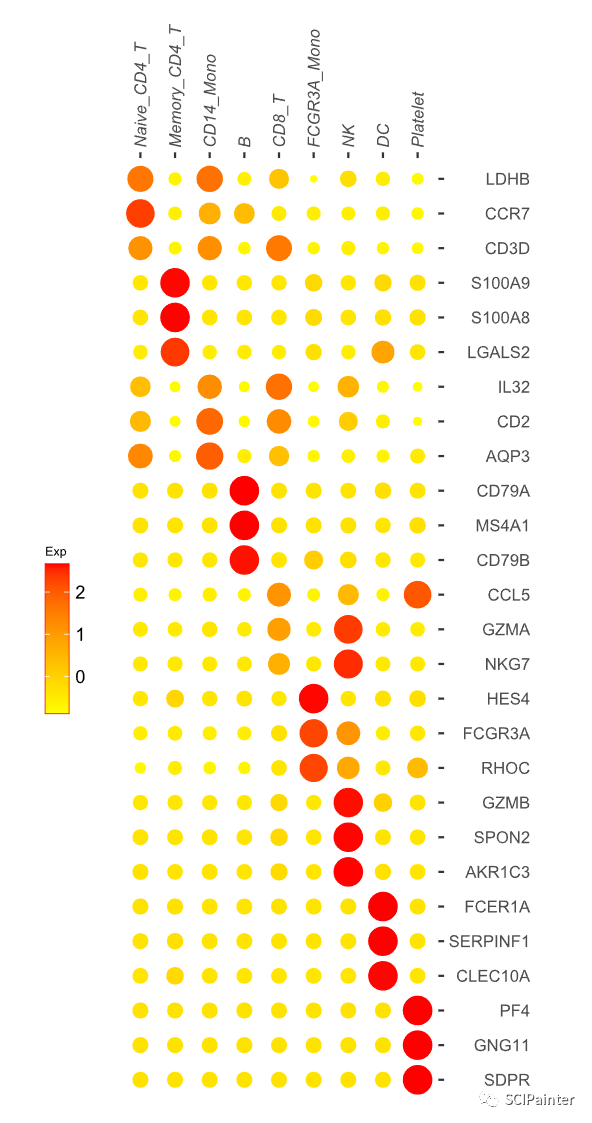
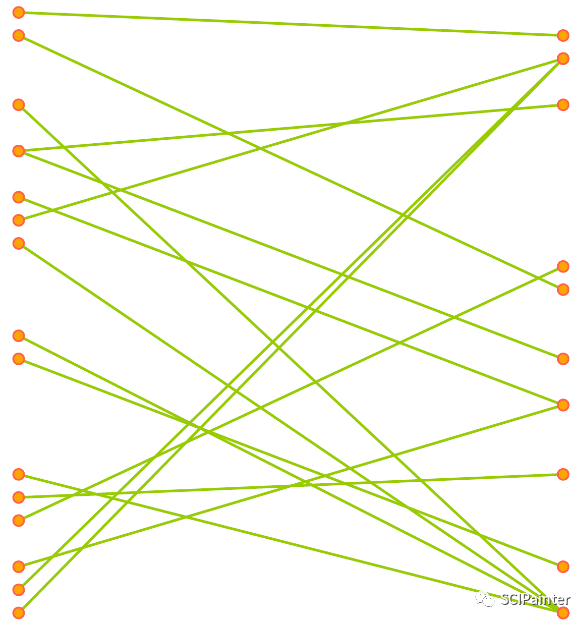
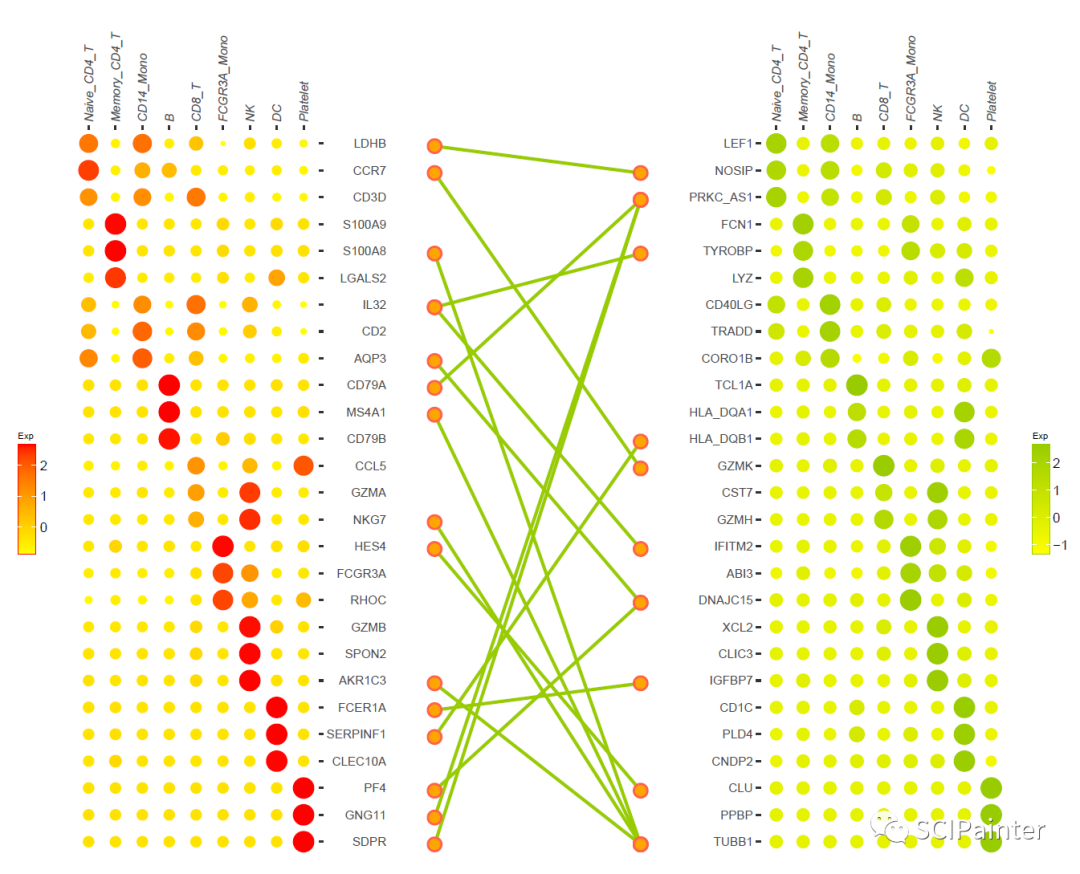
4.“互作”配对气泡图
上文中介绍了绘制“互作”热图的方法,其实用类似的思路也可以绘制 “互作”网络泡泡图,如下图。

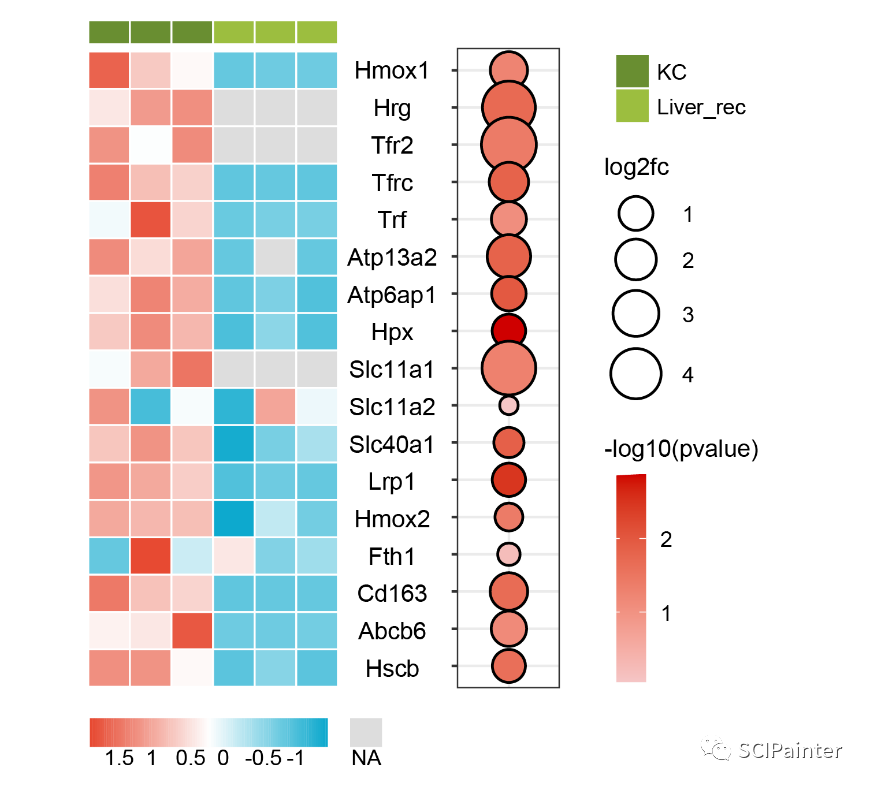
5.热图与气泡图的组合图
同样的方法,我们使用ggplot2和Ai (Adobe illustrator)也可以绘制热图与气泡图的组合图,如下图。
6.上下对称组合图
上下对称图表适合展示两组量纲不同却具有一定相关性的数据,如下图。图表的下部分表示一段时间内的降雨量(mm)变化,而上面部分则表示相应时段对应的蒸发量(m3/s)。

7.含热图的分子通路
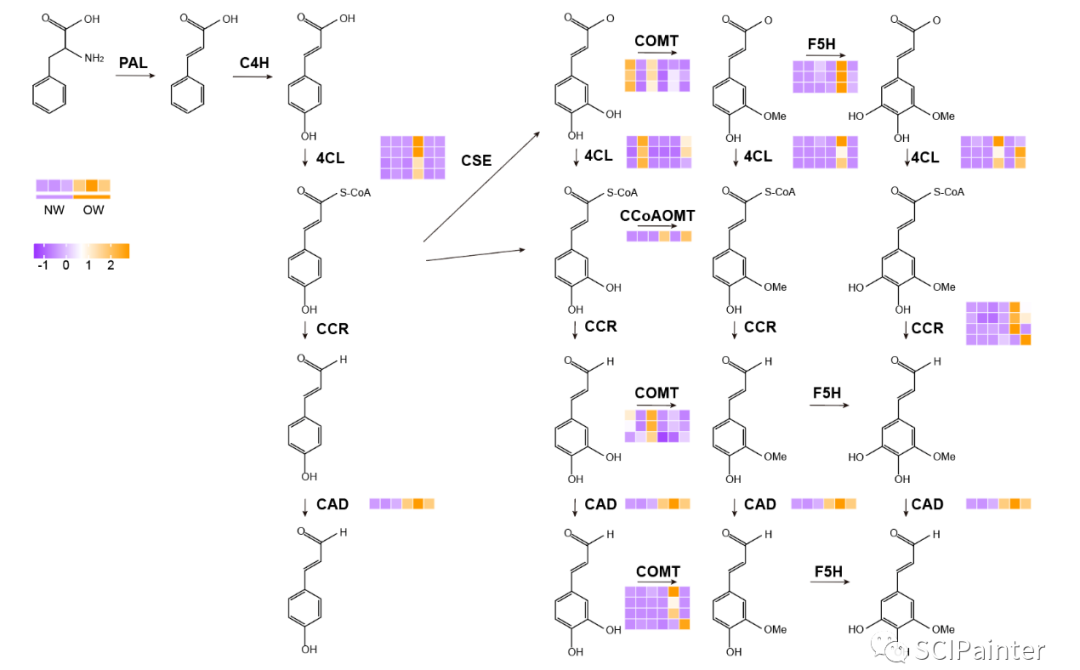
经常有小伙伴问如何绘制结构式与热图的组合通路图,如下。绘制这样的组合图表,需要分别绘制分子结构式和热图,然后使用Ai(Adobe illustrator)将它们组合在一起,最后保存成画质更好的矢量图。
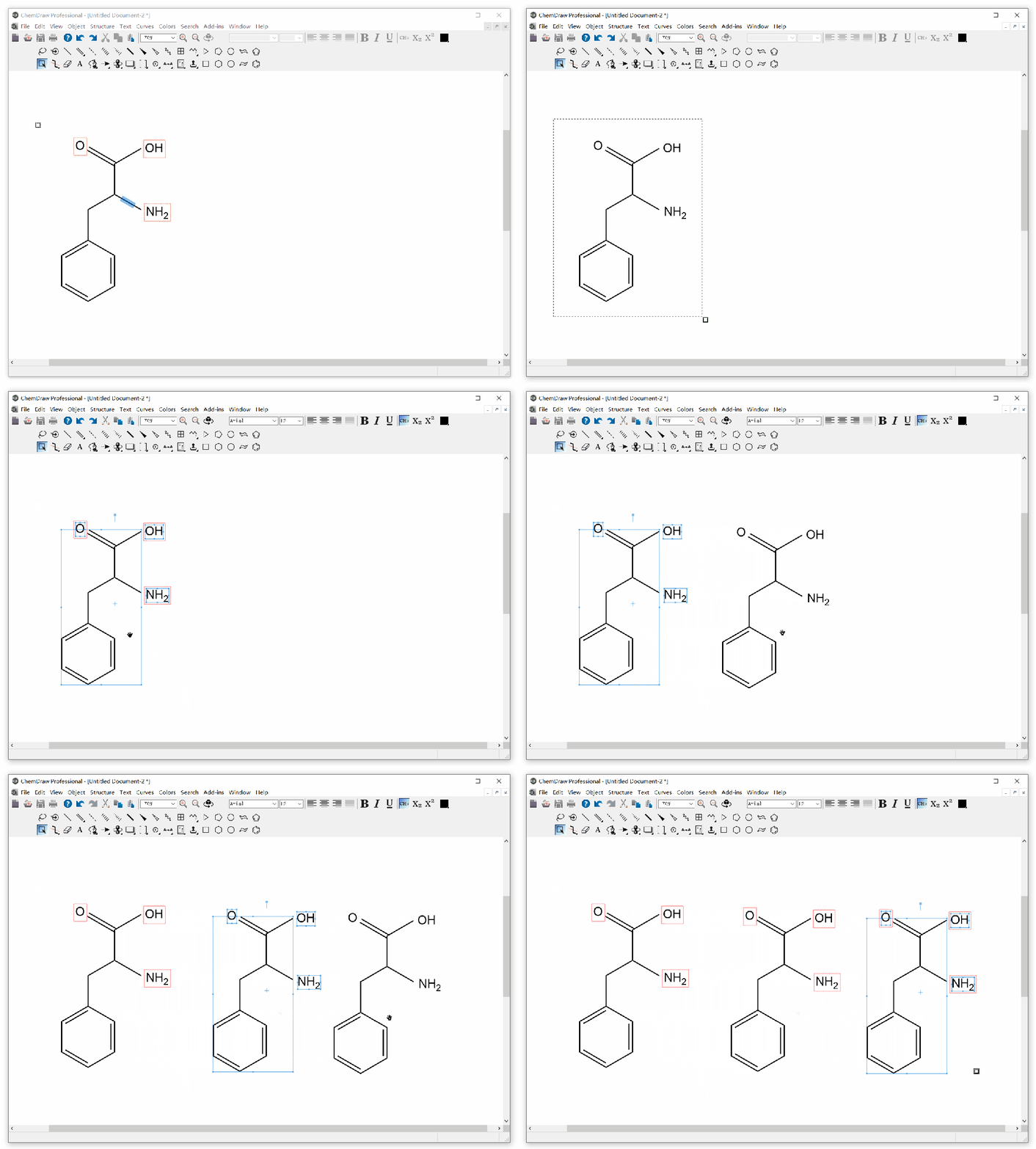
关于化学结构式的绘制,主要使用ChemDraw绘制结构式,绘制完成后,使用框选工具选中整个结构式,然后按住“Ctrl”键,拖动结构式即可快速复制出多个结构式,如下图,稍作调整后导出成矢量图,方便用于后续组合图的绘制。
8.双坐标轴图表
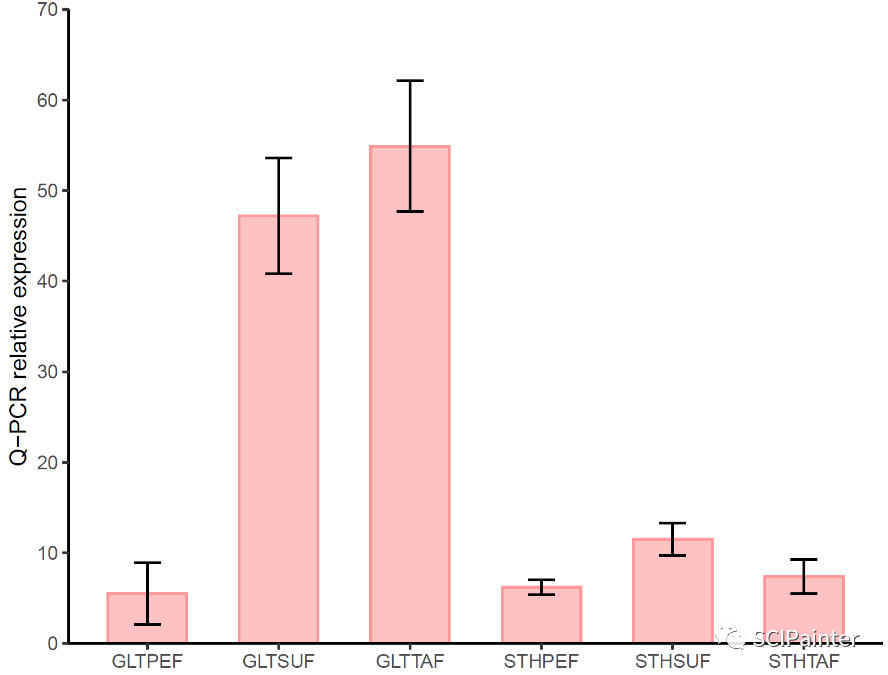
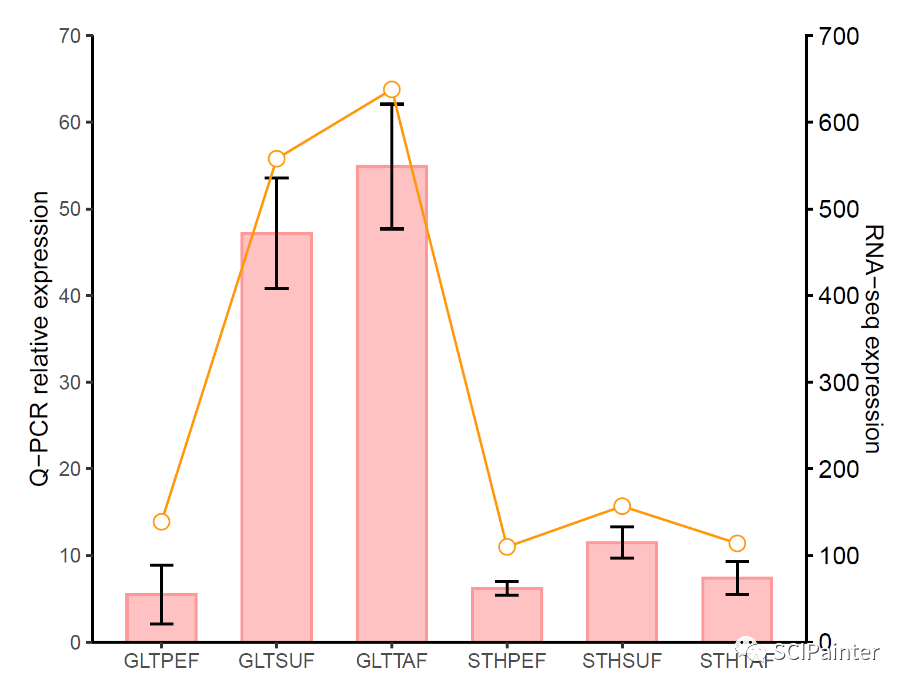
转录组测序后,往往需要用qPCR结果去验证,我们常常需要绘制双坐标轴图表进行比较,如下图,左侧的坐标轴对应Q-PCR的结果(柱状图),右侧的坐标轴对应RNA-seq的测序结果(折线图)。

9.密度线组合图
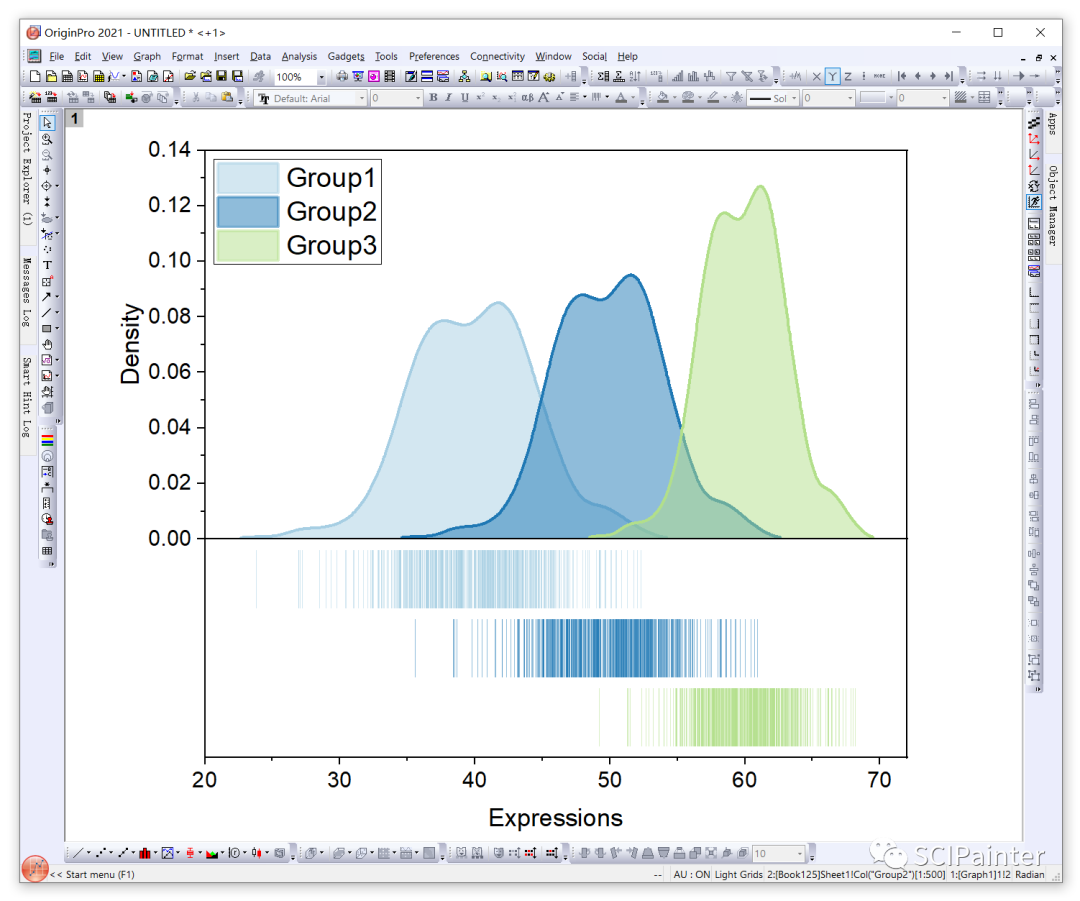
在展示和比较数据(比如基因的表达量、物种的丰度等)分布情况的时候,除了最为常见的箱形图和小提琴图,也可以试试密度线组合图。无需编程,只需使用Origin软件就可以轻松搞定。
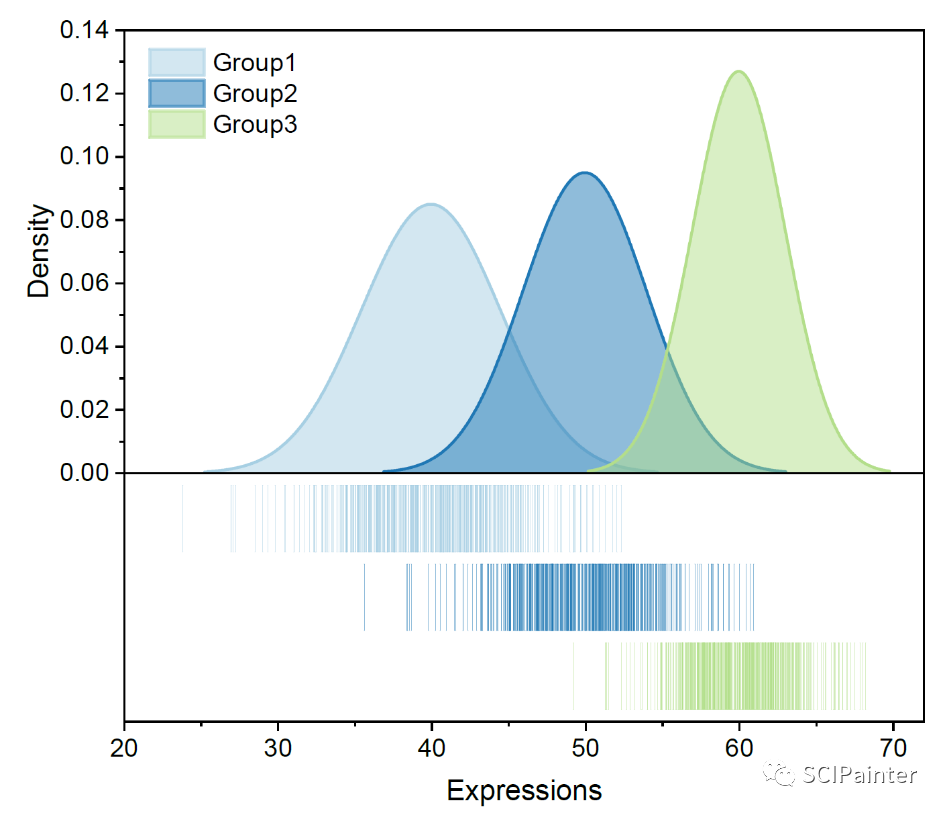
如果觉得曲线不够光滑,也可以试试其他的曲线类型(默认为Kernel Smooth),比如改为Normal(正态密度曲线),调整后的效果如下。
10.分组组合散点图
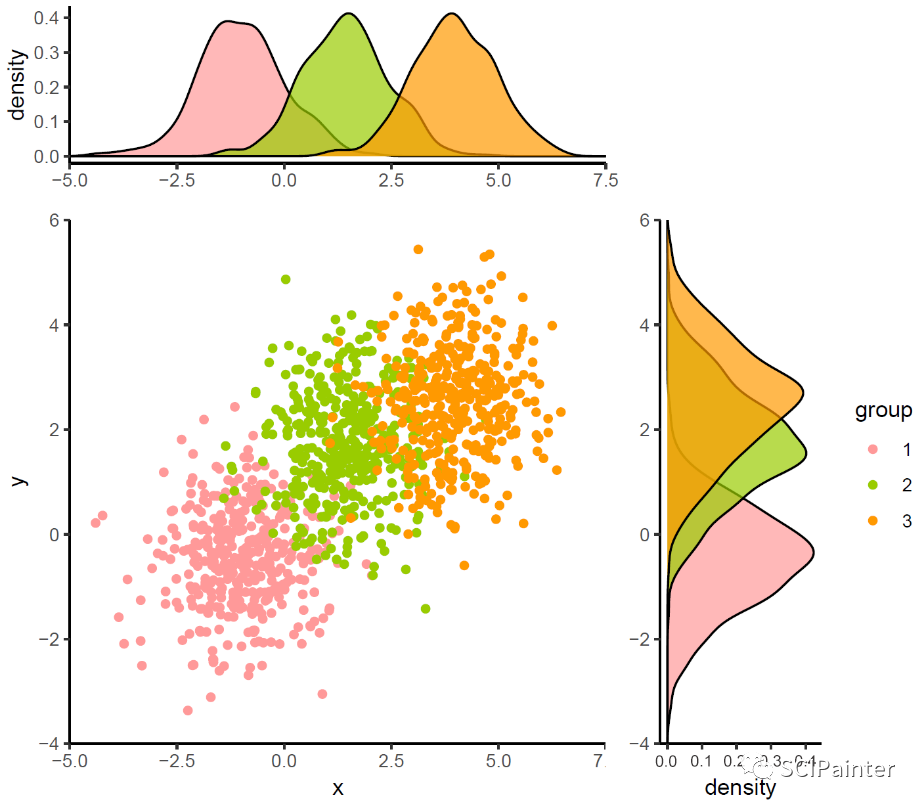
上文为大家介绍过如何使用cowplot和patchwork两个R包进行组合图表的绘制,其实我们还可以使用gridExtra和aplot这两个R包绘制组合图表。
11.多图组合图表
除了R语言,使用常规科研绘图软件Graphpad Prism也可以绘制组合图表,例如,通过file/Merge命令,可将多个工程文件合并成一个。合并文件后,在Layouts选项下,新建空白的布局。回到原图,删除后面几个图的Y轴标题,并隐藏Y轴,即可获得同Y轴组合图表。
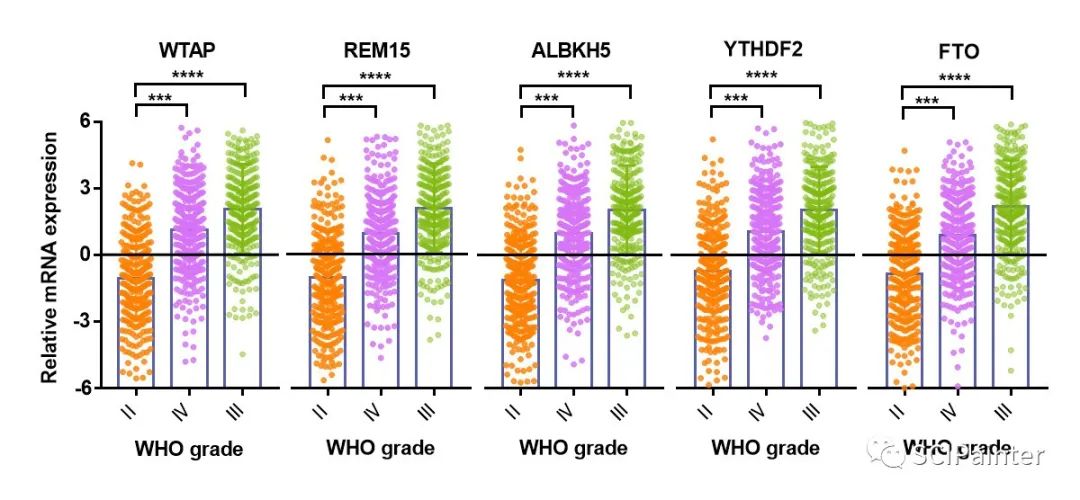
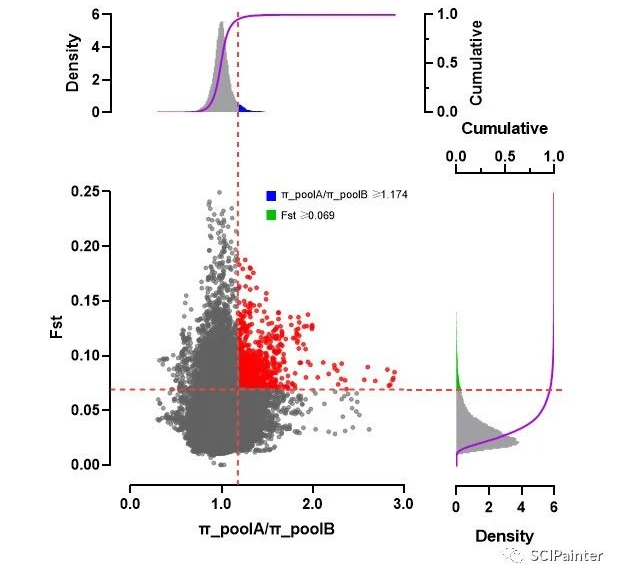
12.超复杂组合图
对于下图这类复杂的组合图,可分别绘制“主”、“上”、“右”三个图表,然后把三个工程文件merge成1个,使用Prism的layout功能将三个图表组合在一起,最后手动添加辅助线、图例即可。
13.对称组合条形图
“对称”条形图,如下图,主要用于两组数据的一对一比较,比如,比较不同通路富集到的上下调基因数量。
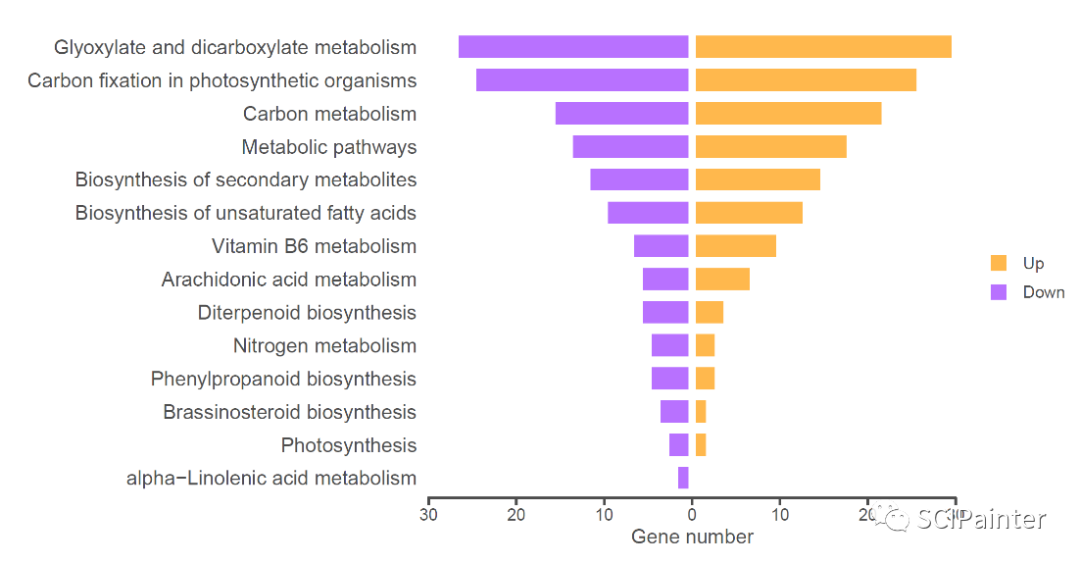
画法其实较为简单,只要将其中的一组数据的数值改为负数,无论用什么作图软件都可以。我这里介绍两种基于ggplot2的画法,除了单个数据的分组比较,还可以绘制两个不同数据的组合对称条形图(如下图)。

14.桑基图与气泡图的组合图
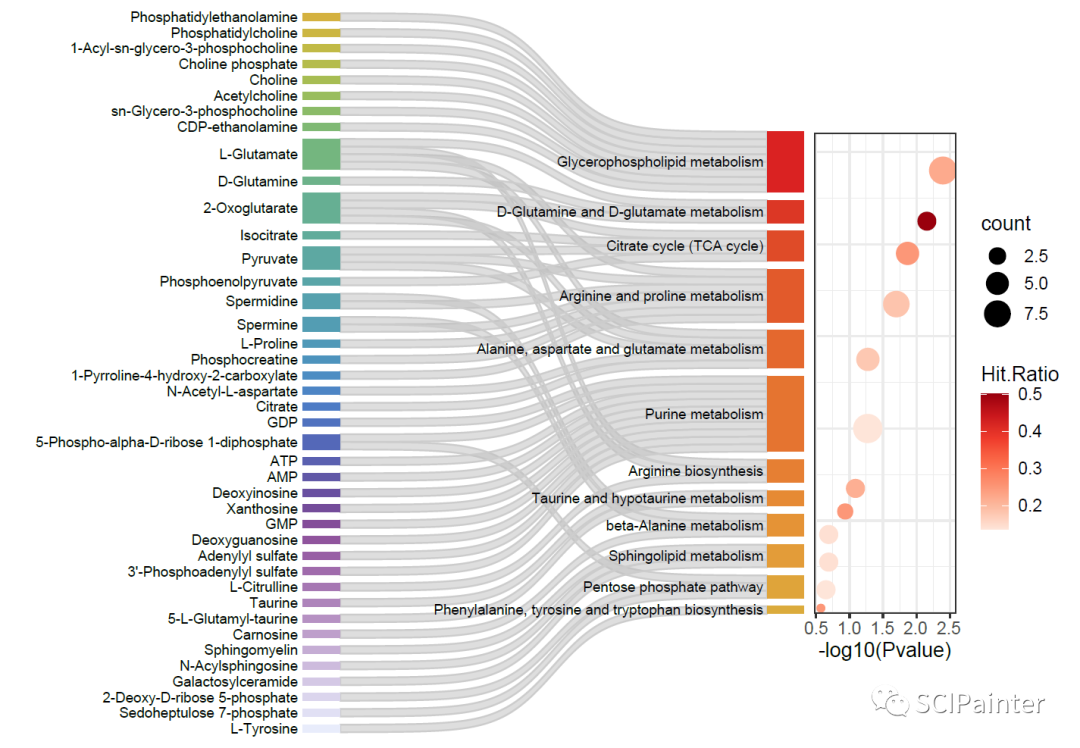
桑基图常用于展示关联数据间的流动规律,在气泡图左侧通过添加桑基图,可将每个pathway中的gene ID进行直观展示,从而实现更多维度的信息展现,如下图。
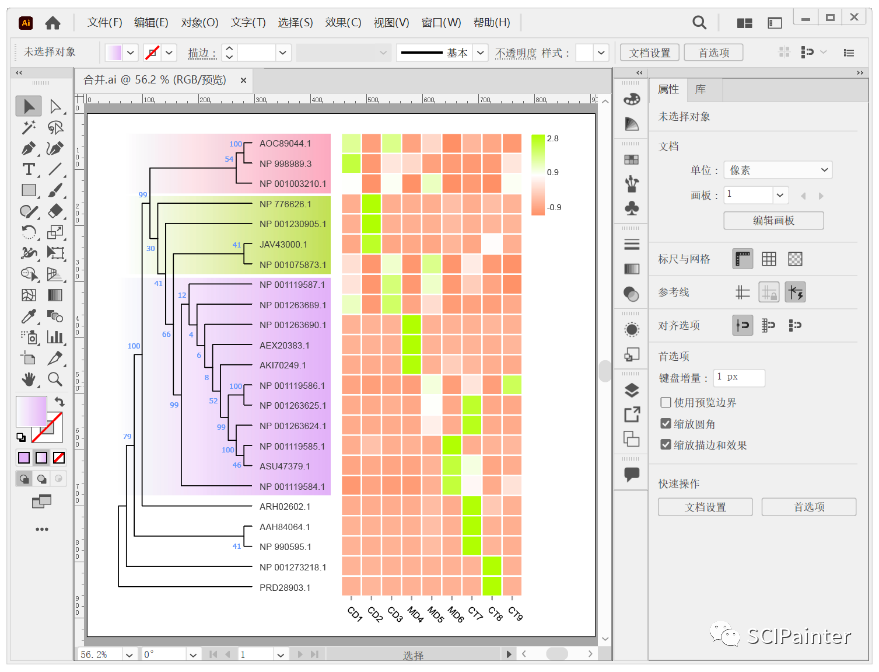
15.进化树与热图的组合
进化树的构建这里使用MEGA,调整完成后,导出PDF或SVG格式的矢量图。热图的绘制,可以使用OmicShare的动态热图工具,调整满意后下载图形,注意保存成svg格式的矢量图。
接下来需要在Ai(Adobe illustrator)中做后面的组合操作,先用Ai打开进化树图,并使用矩形工具添加渐变底色,用画板工具调整画板的宽度,使画板的宽度适合并排放入两个图,然后导入热图,对其进行对齐
16.漂亮的花瓣韦恩图
首先,使用ggVennDiagram包绘制韦恩图,保存成PDF格式的矢量图。然后用Ai(Adobe illustrator)为每个分组的“独有”区域添加相应的分组渐变色,并添加对应子集的OUT(或基因)数量,最后加上物种图形元素后的绘制效果如下。
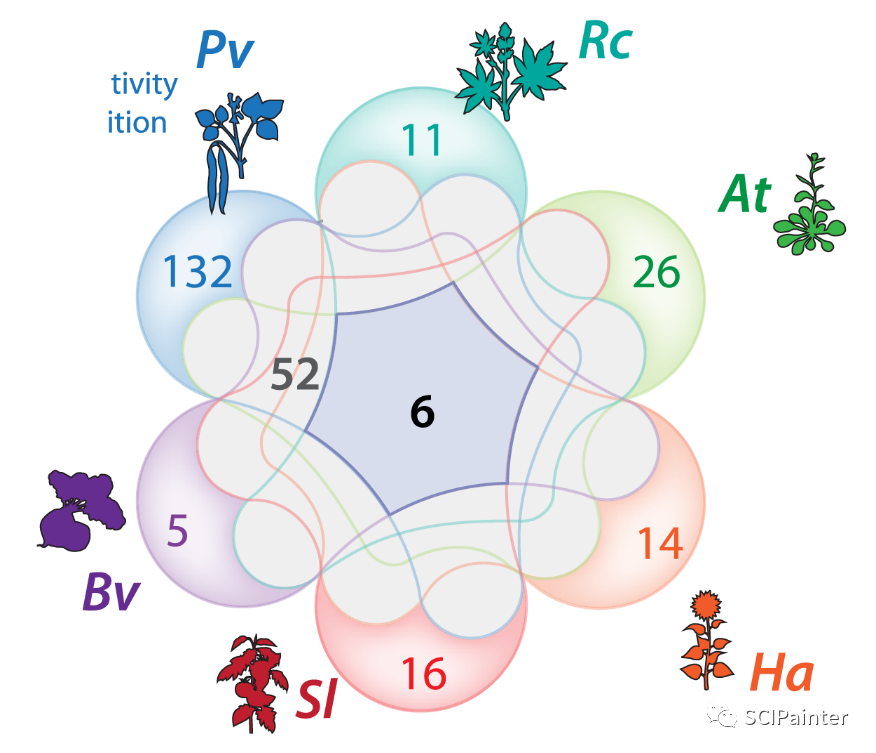
(The Plant Cell, 2020)
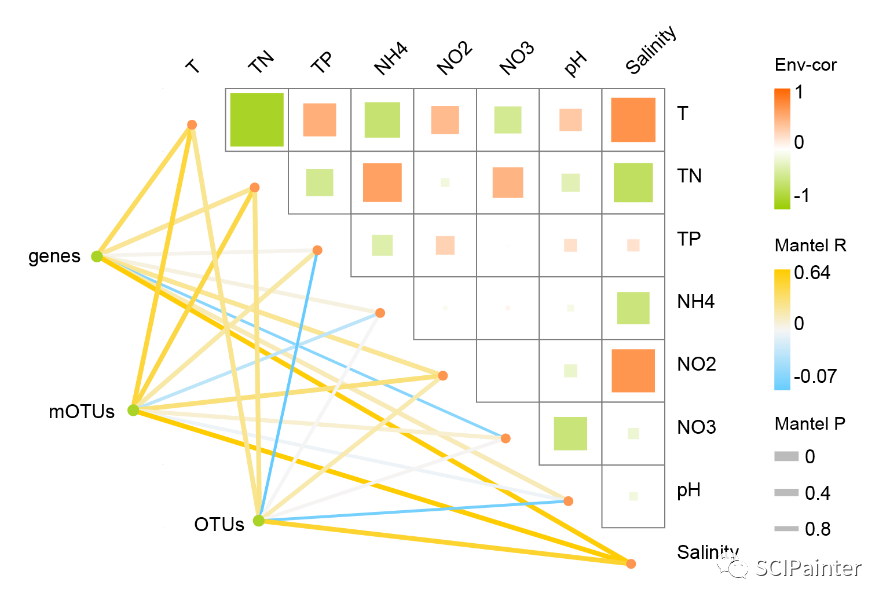
17.高颜值的网络热图
使用OmicShare的动态网络热图工具绘制网络热图,调整满意后导出SVG格式图片后使用Ai(Adobe illustrator)进性了进一步美化,主要对分组标签的位置做了调整,并将连线两端的结点置于顶层,修改结点、图例中短线的颜色。最终的效果如下:
18.组合热图的绘制
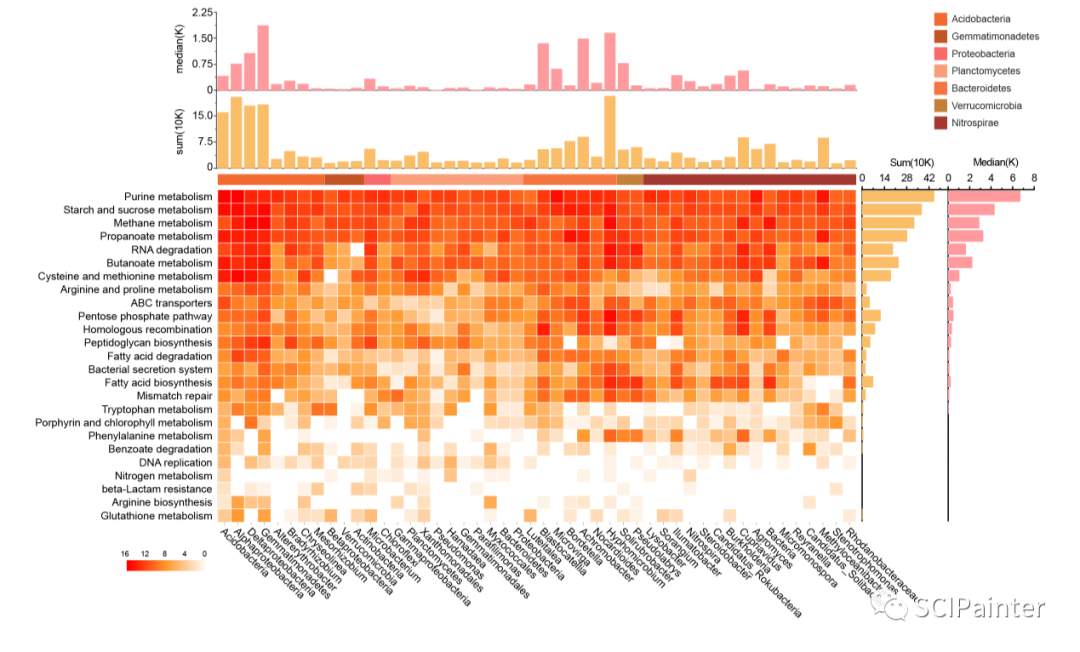
使用OmicShare的动态热图工具绘制热图,使用常规作图软件绘制条形图,然后导出为PDF格式的矢量图。然后就可以在Ai(Adobe illustrator)中进行图表的组合了,并使用矩形工具和文字工具绘制分类图例,图例中的正方形可用吸管工具吸取注释颜色条的颜色。
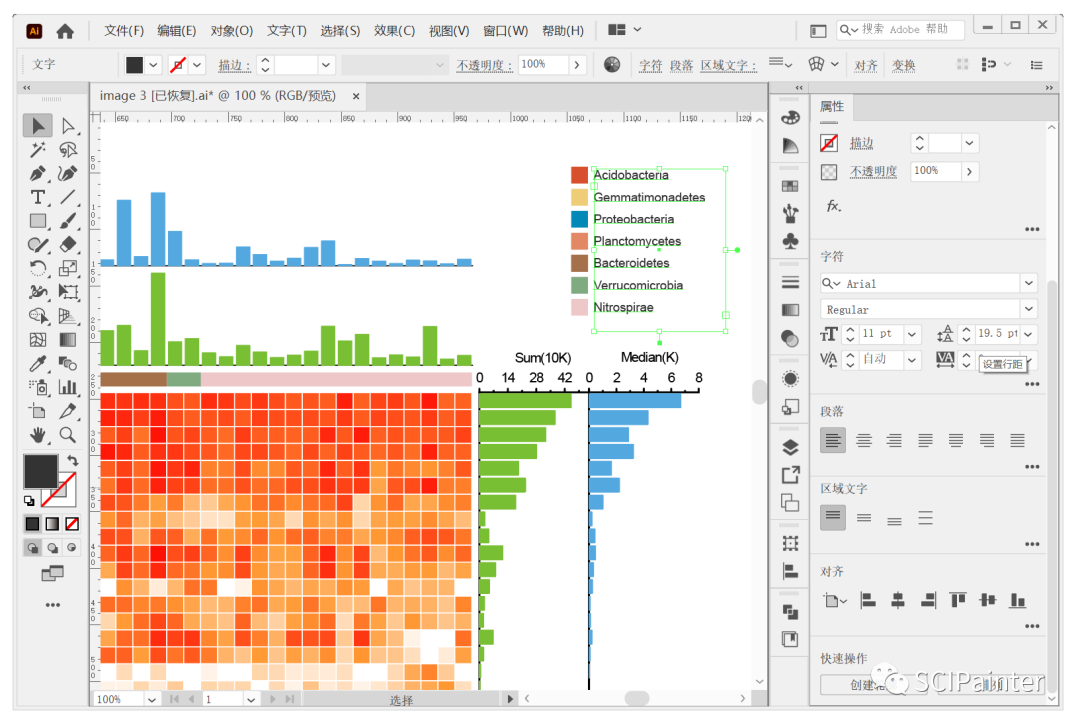
当然,我们还可以选中条形图和注释颜色条后,使用重新着色图稿功能对配色进行进一步调整,最终的效果如下:
19.嵌套柱状图
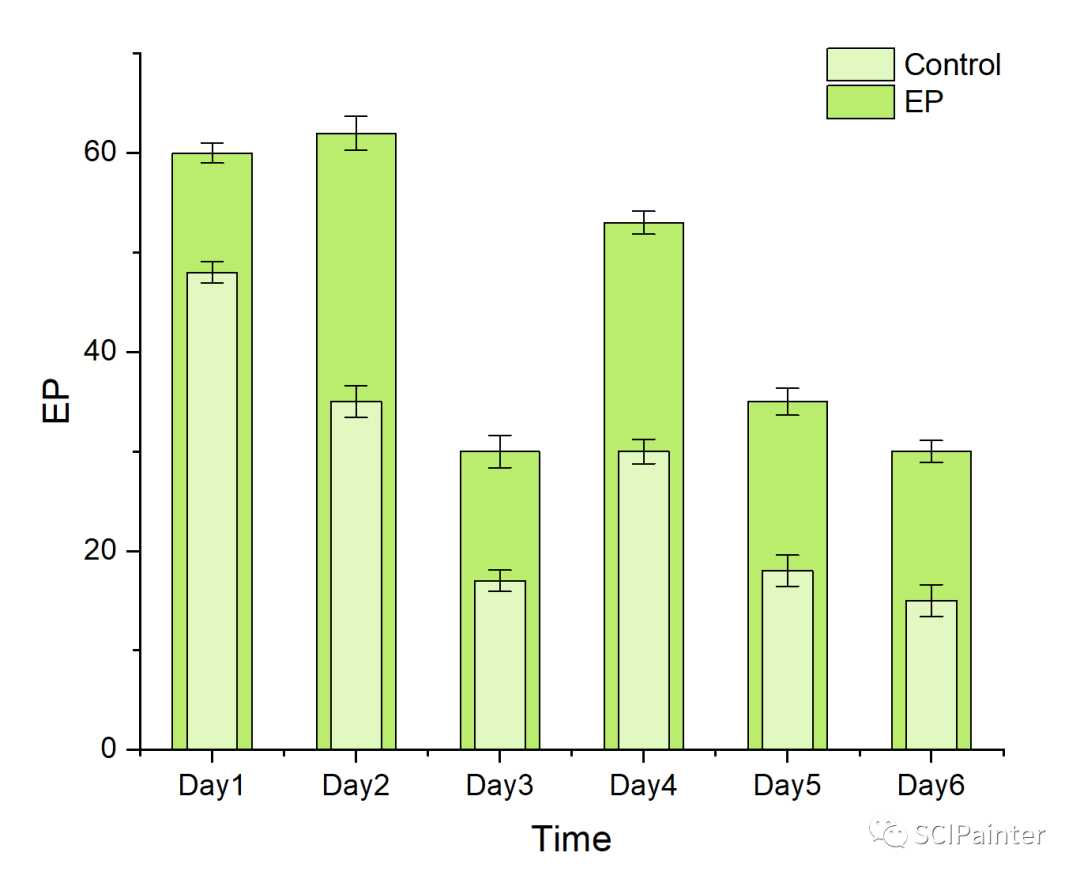
对于“相互嵌套”的柱状图,一般来说适合这种图表的数据,需要满足一组数据的数值明显低于另一组。绘制方法是先使用Origin绘制分组柱状图,右键图层标签,选择快捷菜单中的Layer Contents命令,在Layer Contents窗口中点击Ungroup按钮取消两组数据的编组,最后使用Mini Toolbars快速修改单个分组“条形”的间距即可。
20.复杂局部放大组合图
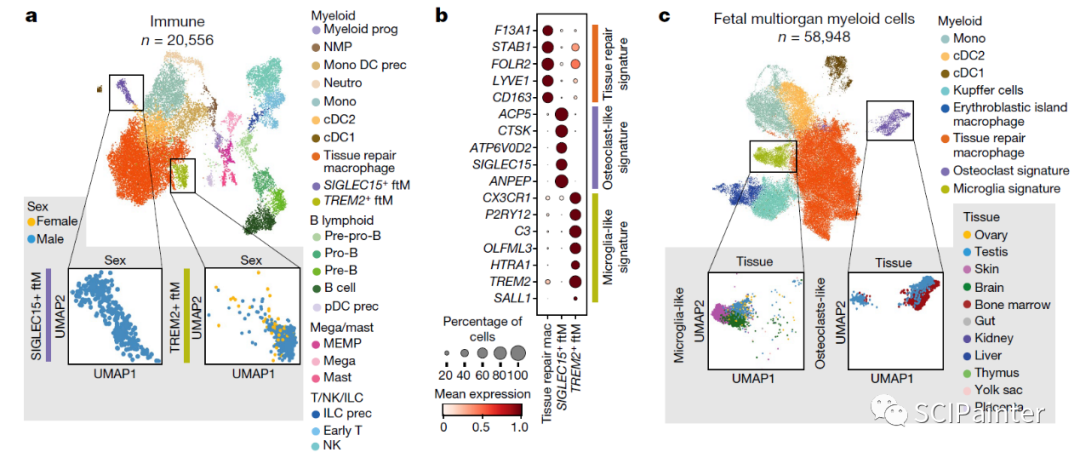
前文介绍了如何使用ggmagnify、ggforce等R包对图表进行局部放大,但如果想让绘图结果更加精美一些,如下图,那就需要用到Ai(Adobe Illustrator)软件进行个性化绘制啦!
Loading...